
Se il tuo studio legale non dispone di SharePoint, Silex può fornirtene uno.
Attivazione del tuo spazio di archiviazione
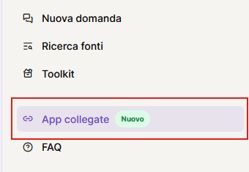
Nella pagina App connesse, fai clic su Attiva accanto a Archiviazione SharePoint di Silex. Una volta attivata, la scheda mostra Il tuo spazio di archiviazione è stato creato e i due passaggi descritti di seguito.

Come rendere i tuoi file ricercabili in Silex?
- Aggiungi i tuoi file al tuo spazio di archiviazione: fai clic su Aggiungi file al tuo spazio di archiviazione e carica i tuoi documenti.

- Sincronizza il tuo spazio di archiviazione: una volta aggiunti i file, fai clic su Sincronizza affinché Silex li indicizzi e possa effettuare ricerche al loro interno.

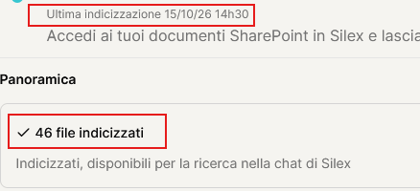
Al termine dell'indicizzazione, la scheda mostra Indicizzato, la data dell'ultima indicizzazione e il numero di file indicizzati.
Come aggiungere altri file in seguito?
Ogni volta che aggiungi nuovi file, risincronizza affinché siano disponibili nella chat: in App connesse, fai clic sul menu ⋮ della scheda Archiviazione SharePoint di Silex, poi su Ri-sincronizza. La sincronizzazione viene eseguita automaticamente anche ogni circa 30 minuti, ma risincronizzare rende subito disponibili i nuovi file.

Lo stesso vale se hai collegato il tuo SharePoint: risincronizza dal menu ⋮ della sua scheda.
Tipi di file supportati
Puoi caricare:
- Documenti Office (Word, Excel, PowerPoint)
- PDF, incluse le scansioni
- Immagini
Scansioni e immagini vengono lette tramite OCR durante l'indicizzazione, in modo che il loro contenuto diventi ricercabile.
Limiti di archiviazione
Lo spazio di archiviazione totale è limitato dalla quota prevista dal tuo piano — 20 GB, 200 GB o 500 GB a seconda del piano — più eventuali componenti aggiuntivi acquistati. Non esiste un limite separato per singolo file, purché rientri in questa quota complessiva.
Guarda il video tutorial: Collega SharePoint o attiva lo spazio di archiviazione