Questi passaggi vengono eseguiti dal titolare dell'account dell'organizzazione Silex, una sola volta, prima che i membri inizino a caricare documenti. I passaggi da 4 a 6 sono descritti nell'articolo sulla limitazione di una cartella.
Passaggio 1 — Accedere al sito SharePoint
Accedi con le credenziali SharePoint che hai ricevuto via email al momento dell'attivazione dello spazio di archiviazione. Arriverai sul sito; i tuoi documenti si trovano nella raccolta Documenti.
Passaggio 2 — Creare le cartelle
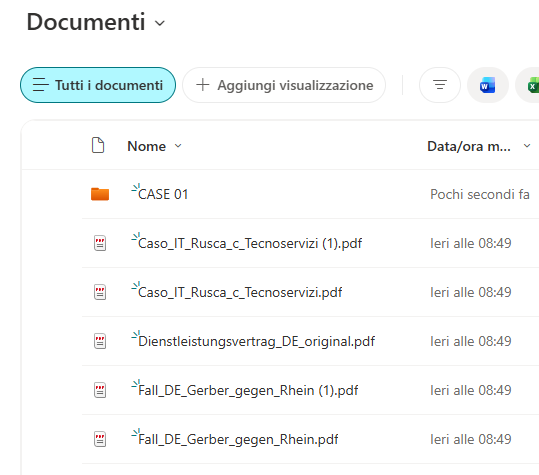
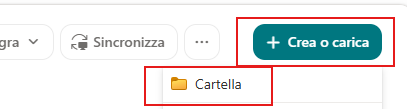
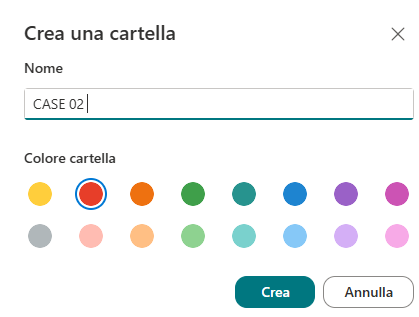
In Documenti, fai clic su + Crea o carica → Cartella, e crea la tua struttura: le cartelle di primo livello (una cartella condivisa per l'intero studio, una cartella per ogni ufficio), poi all'interno di ogni ufficio una cartella condivisa, le cartelle delle pratiche note e uno spazio per persona. Suggerimento: nel menu "…" di una cartella, Colore cartella ti permette di contrassegnare visivamente le cartelle limitate, ad esempio in rosso.
Passaggio 3 — Creare un gruppo per ogni ufficio o team
Un gruppo ti evita di gestire le persone una per una: quando qualcuno entra o esce, modifichi il gruppo, e ogni cartella ad esso collegata si aggiorna di conseguenza.
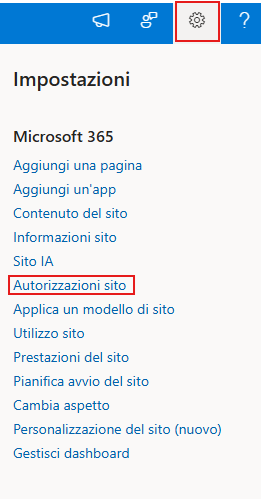
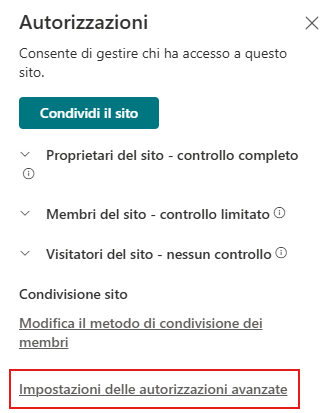
- Fai clic sull'icona a forma di ingranaggio Impostazioni, poi Autorizzazioni del sito, poi Impostazioni autorizzazioni avanzate.
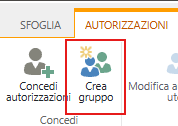
- Fai clic su Crea gruppo e assegnagli un nome — ad esempio "Ufficio di Ginevra".
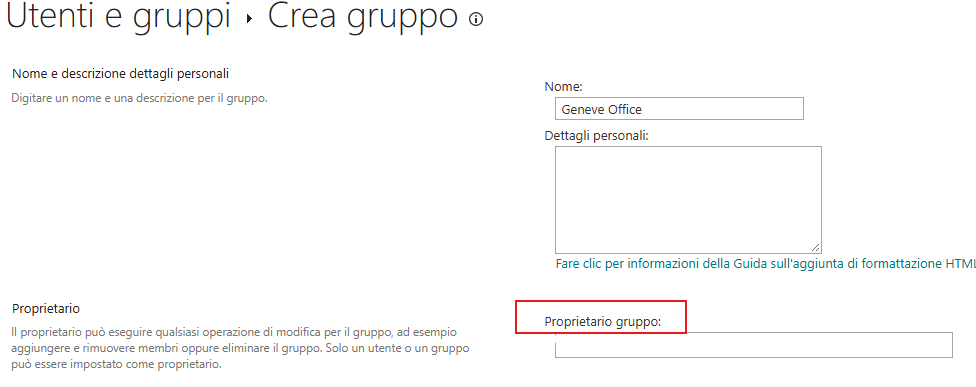
- In Proprietario del gruppo, puoi indicare il responsabile dell'ufficio: potrà quindi aggiungere e rimuovere autonomamente i membri del suo ufficio, senza essere proprietario del sito.
- Nella sezione che propone di assegnare al gruppo un'autorizzazione sul sito, non selezionare nulla: l'accesso verrà concesso cartella per cartella.
- Conferma, quindi aggiungi i membri: nel gruppo, Nuovo → Aggiungi utenti.
Cosa fare dopo?
Limita ogni cartella dell'ufficio al proprio gruppo, quindi crea gli spazi personali e le pratiche riservate. Consulta l'articolo sulla limitazione di una cartella in SharePoint di Silex.